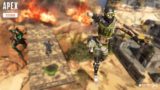

APEX LEGENDSやっていますか。アイドルや俳優が熱中しているゲームは、と聞かれて「エペ」と言っていて興味を持った人もいるかもしれません。あの人もこの人も、いつかゲーム内でマッチするかもしれない(めちゃくちゃユーザー多いのでレアすぎますが)。
これから始めたい、またはPS4やSwitchでプレイしてるけどそろそろPC購入検討したい、という方にむけて、初心者ならこのぐらいのスペックのPCやギアを購入するといいよ、とお伝えしたいなと思います。
筆者は初心者でPCを最低限のスペックで購入し、1年半以上経過しても順調にプレイできているので、超ハイスペックPCでなくとも楽しくプレイできる事を訴えていきたい。
そして「いやーPCはまだいいかな、高いしわかんないし」という友人も多く、私はモヤモヤしているのです。
大丈夫、PS5買うぐらいで始められますよ。むしろPC買えば配信とかできちゃうし動画編集してクリップとかつくれちゃうよ、と伝えたい。
ぜひ新しい世界へ飛び込んで欲しいからこそ、この記事を残しておきます。
PCで必要なスペックはこれぐらいで十分
結論:
初心者が最低限APEXをプレイするのにおすすめしたいスペック

PC: デスクトップPC(ノートPCだめ)
CPU:10世代以上のIntel
グラフィックボード: GTX 1060 6GBが最低スペック、できればそれ以上
起動用ディスク: 500GB以上のSSD(HDDだめ、二つ目のディスクがHDDはOK)
注意点:
あとでスペックを上げていく場合、マザーボードが対応しなくなる
あとでグラボを変える場合、電源容量足りなくなる
ゲームとして推奨されているスペックは上記よりもっと低いPCでも可能としていますが、さすがにもう少し上のスペックの方が画質や動きなどが安定します。
現在の最新ゲーミングPCでは超ハイスペックなので、もう少し低くてもいいな、というのが筆者の基準。以下より詳しくお伝えします。
プロ目指すなら最新一択だが
プロのプレイヤーを目指していくなら、最新のハイスペックなゲーミングPCを購入しましょう。これは間違いありません。
スペックの違いによって弾が一発出るか出ないか、遠くの敵が見えるか見えないかを分けるとすれば、それはないにこしたことはありません。
ただ、ある程度強くなりたい、程々に出来るようになりたいという方にとってはオーバースペックです。そしてスペックが高いPCは、電力も多く消費するので、電気代も高くなります。
一日3時間できればいいかな、ぐらいの人にとっては、ほどほどのスペックで良いのです。
壊れるときは壊れるのがPC
最新のPCを購入したとしても、何かによって故障するのがPCです。保証期間1年をちょうど過ぎたぐらいに故障した知人がいますが、新品で購入したPCでした。
メーカーに修理依頼したのですが、修理不可の部品故障とのことで、保証もきかずにご臨終。
それに対して、筆者が購入したのは数年前に発売されたゲーミングPCの中古ですが、1年半経過後も問題なく稼働中。グラフィックボードと電源をよりハイスペックなものに人生初で自分で交換しましたが、動画を見ながら簡単に交換できました。
前者の友人は20万、後者の筆者PCはモニタ合わせて10万程度。友人のPC故障も運が悪かったのですが、ゲーミングノートであった為、自分で解決することも難しかったはず。
筆者のPCは中古でもアタリだったかもしれませんが、何か一部の故障であればデスクトップなので自分でPCを開けて、YouTubeなど色々調べつつ原因特定も可能です。
落雷などでPCが故障してしまう事もある為、初心者でライトユーザー寄りの人は最新すぎるPCを無理に購入する必要はないのかもしれません。
ゲーミングノートはやめとけ
上記でお伝えしたように、ゲーミングノートは自分で故障を特定することが難しいというデメリットがあります。
ゲーミングノートはデスクトップより安価で販売されており、持ち歩きもできるという最大のメリットがある反面、揺れや衝撃に耐えられるような仕様にするため、素人がフタを開けていじるとさらに故障してしまう可能性が高いのです。
だからこそ、使用できなくなった場合、メーカー依頼するしか手段がなくなってしまいます。
また、ゲーミングノートでAPEXをプレイする場合、「ファンの音がうるさい」のです。
自分自身はイヤホンなどでファン音は聴こえなくなりますが、ボイスチャットを繋げてプレイする場合にマイクにファン音が入ってしまう影響があります。APEXだけでなく、他のゲームをする場合にもファンは回るのは避けられないことでしょう。
超ライトユーザーなら、ゲーミングノートでも良いです。ただ、デスクトップPCはスペースさえ確保すれば色々メリットがありますので、ぜひデスクトップをご検討ください。
PCの他の用途はめちゃクリエイティブ
デスクトップのゲーミングPCを購入するということは、ゲーム機を購入したのではなく、ハイスペックなパソコンを購入したということになるのです。お分かりでしょうか。
つまり、プログラミングや動画編集、もしくは3Dの映像を動かすことが得意なスペックのPCを手に入れた事になる。映像配信をするスペックとしても十分。
ゲームだけでなく、何かクリエイティブな仕事を兼ね合わせていきたいという際にも、デスクトップPCを持っていれば可能になるのです。
スペックの参考にするなら
CPUの型番がよくわからない人へ
中古で購入する際など、型番の表記があってもそれがどのぐらいの世代で、どれぐらいのスペックなのかよくわかりませんよね。
以下のサイトにてCPUを確認し、「このぐらいのスペックなんだ」という参考にどうぞ。

グラフィックボードの型番がよくわからない人へ
グラボは3060ぐらいで十分というものの、3060というシリーズがどのぐらいのスペックか理解してもらう為にも、こちらの性能比較表をご活用ください。

私が最初にAPEXする為に購入したグラボは、1060 6GBでした。こちらのサイトでのベンチマークでは、4210(Time Spyというベンチマークテストにて)です。
私という人柱を持ってして、この4210より上の数字であれば、間違いなくAPEXは動きます。
しかし、グラボだけで購入したり買い足したりする場合は、グラボがデカすぎてケースに入らなかったり、電源容量足りなかったりという事も起きるのでご注意くださいね。この辺の注意点はまた別記事にて書きます。
必要なギア:APEXを始めるのに最低限必要なもの
最低限必要なギアとそのスペックをお知らせしていきましょう。
光回線は有線LANで
結論:
どの光回線でも良いが、必ず有線LANでプレイする

無線LANじゃなきゃできない環境なら、ちゃんとしたアンテナを購入
APEXではネット環境が必須。そして初心者であっても、光回線でやるべきです。
なぜなら、反応速度が勝敗を分ける事が多々あるから。勝利を味わうには、回線の早さは必須です。
ping値という数値があり、この数値は「サーバーに自分の動作が行って帰ってくる値」です。
より少なくなるのが理想ですし、東京にAPEXのサーバーがあるので東京になるべく近い方が理想という事になりますが、初心者としてプレイするならそこまでは必要ありません。
有線LANが現状ではベター。というよりも、有線LANじゃないとどうしてもラグが発生してしまい、フレーム落ちが出てしまいます。
どんなギアを買うかより、回線速度が速く安定しているのが全てを握っていると断言したいです。
ちなみに全国で考えるなら、NURO光が安定して早く、ping値も少ないのでオススメです▼
モニタ
結論:
初心者が使うモニタ

リフレッシュレートが144hzのモニタで十分
モニタ、ディスプレイはゲーミングPCの場合、別売となっている事がほとんど。最低限必要なスペックは、リフレッシュレートが144hzと筆者はオススメしたい。
どんな配信者さんやプロプレイヤーの言葉を聞いても、
「75hzと144hzは大きな違いがある。144hzと240hzは毎日ゲームしてる人で違いを感じる程度で、一般の人にとってはあまり違いはないかも」
と言及されています。
安価で購入できるモニタは、ゲーミングモニタと表記されていても75hzまでしか出力されないモニタだったりするので、よーくチェックする事が重要です。
ちなみに、switchでプレイするとフレームレートは最高30hz(戦闘中は22hzまで落ちる)、PS4でプレイするならフレームレートは最高60hz、PS5でのフレームレートは最高120hzとされています。
つまり、PS4でゲームしている人でもPCでは2倍以上処理能力が違ってくるという事。PCではなめらかであり、あと一発撃てるかどうかの局面でPCの人の方が有利となる、とも言えます。
—-
リフレッシュレートとは:ディスプレイが1秒あたりに書き換えられる画面数
フレームレートとは:ゲームが1秒あたりに映し出す画面数
—-
APEX LEGENDSでは、PCのゲーム内でフレームレートは144hzに制限されており、上限の解放を行う設定が可能ですが、プロのプレイヤーやプレデタークラスのプレイヤーは240hzの設定とリフレッシュレートが240hzのモニタを使用しています。
しかし、初心者やこの後APEXだけをやり続けるかどうかわからないプレイヤーにとっては、144hzのモニタで事足りるでしょう。
もし、すでに以前から使用しているモニタがある方は、discordなどをチェックできるように2枚目のモニタとしてデュアルモニタ化するのが良いでしょう。
いいですか、モニタはリフレッシュレートが144hz以上のものを選んで下さい!絶対です。
コントローラ
結論:
初心者が使うコントローラー

ワイヤレスコントローラーDUALSHOCK 4(PS4) で十分です
APEX界隈では「パッド」と呼ばれている、コントローラー。現在のAPEX LEGENDSにおいて、キーボードとマウスを使用する「キーマウ」よりも「パッド」の方が有利であると指摘されています。
理由としては、「エイムアシスト」がかかるためです。このエイムアシストがあると、1vs1の近距離戦の際に、ある程度の位置にエイムを合わせれば当たりやすくなっています。
なぜこのエイムアシストが存在するかというと、運営会社の方針によるものですが、PS4やswitchでプレイするユーザーも多いというのがその理由ともいわれます。
トッププロプレイヤーでも、キーマウからパッドへと移行し、世界大会を優勝したことからも強さを証明しました(本人はパッドの時代を終わらせたいとも発言していますが)。
キーボードとマウスでプレイしたい!という大きな理由がないようでしたら、ゲームに影響しないのでキーボードとマウス自体は標準装備か格安のもので構いませんが、コントローラーは別で購入する必要があります。
PCにおいて、コントローラーは専門のコントローラーもあります。PCでの標準は、X BOXのコントローラーがある意味標準です。一般的に使用しているユーザーが多いのは、PS4やPS5のコントローラーです。
ゲーミング用コントローラーとして販売されているものは、2万円以上もする高額なものが多数ありますが、初心者としては価格も安価なPS4のコントローラーで十分使用できますよ!
イヤホン
結論:
初心者が使うイヤホン

iPhoneについてくる有線イヤホンで十分です
APEXのみならず、PCゲームで重要なのは立体的に音が聞こえるところ。
また、ゲーム内の音として聴く必要があるのは、敵の足音や戦術アビリティなどがどのぐらいの距離感、どの方角で鳴っているかです。この音を聴くことができないと、相手にはあなたの足音が聴こえていて、不意に撃たれてしまい、負けてしまうでしょう。
だからこそ、より聴きやすいイヤホンやヘッドホンを購入しておきたい!と思うのですが、最初のうちはある程度のクオリティのイヤホンで十分立体的に聴こえます。
プロのプレイヤーでも、iPhone標準の有線イヤホンでプレイしている人もいるほどなので、良いイヤホンを購入するよりも、まずプレイして技術を磨くことの方が大事。
継続してプレイしていくなかで、より強くなるために、いずれ高品質なイヤホンを揃えていくのが良いでしょう。
必要なギア:より快適にプレイする為のギア
初心者の枠を超えて、ある程度プレイ出来るようになってきたら必要なギアをご紹介します。
ヘッドホン
ヘッドホンは、イヤホン派かヘッドホン派に分かれるので、どちらか自分が合うものを見つければ良いです。
ヘッドホンのデメリットとしては、メガネの人は少し付けにくいことと、音漏れがしやすいこと。イヤホン自体の性能が向上しているため、音質という点では差があまりありません。
マイク
ボイスチャットによるプレイは、連携が重要なAPEX LEGENDSにおいて効果的です。また、友人と会話しながらのゲームも楽しいですよね。
マイクの良し悪しはどう影響するかというと、仲間も音を頼りにプレイしていますから、仲間の耳に直接話しかけているような状態のため、重要な要素となります。
雑音や生活音が入ると、仲間の気が散ってしまいます。これは、聴く側にしか分からない事でもあります。
始めた当初はイヤホンやヘッドホン内蔵のマイクで良いですが、よく起こるのは「自分の聴いているゲーム音がマイクに入ってしまう事」です。音を大きく聴こうとして音量をMAXにしていたりすると、イヤホンやヘッドホンの音をマイクが拾ってしまいます。
マイクの良し悪しで難しいのは、上述した通り「仲間に不快な思いをさせてしまう」ことなんです。自分では気づきにくいからこそ、良いマイクを用意するのはマナーの良いプレイヤーといえますね。
マウス
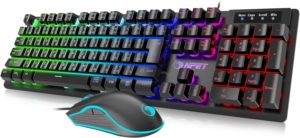
パッドでAPEXをやると判断したなら、マウスとキーボードは標準装備か安いもので十分です。
なぜなら、普段使いで反応が良いマウスは必要ないし、キーマウ勢になるまでに日常で良いマウスを使うのはもったいない。コスパ最強のマウスはこちら。
キーボード(有線)とマウス(有線)のセットでこの価格はエグイ。
キーボード
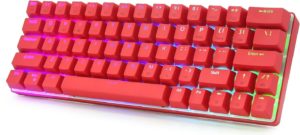
マウスの項目でお伝えしたように、最初は標準装備のキーボードで十分です。
もし普段使いでも快適に使いたいなら、Bluetoothのキーボードを購入しておくとケーブルでいっぱいにならないのでオススメさせて頂きます。
APEXはこう楽しむ!初心者でも楽しめる方法
APEXの楽しみ方は、それぞれ自由に楽しんで良いのです。ただ、初心者のうちにどのような練習やプレイをしたらいいのかは、別の記事にて詳しく説明していますので以下をご覧ください。